
一般的に検索といえばテキストベースのフリーワード検索が主流です。しかし、近年ではAIの画像認識能力が向上し、似た特徴を持つ画像を探すなど、これまで人間の感性に頼っていた現場検索も可能になっています。
そこでこの記事では、Googleの写真検索機能を使って類似画像や関連画像を見つける方法を解説します。
目次
Googleフォト検索とは何ですか?
コンピューターでこれを行う方法
スマートフォンの使い方
やっと
Googleフォト検索とは何ですか?
Google フォト検索は、インターネット上の画像を検索するのに便利なツールです。この機能を使用すると、特定の人物やキーワードに関連する写真を見つけることができます。
画像に写っているものの特徴を文字に起こしても、画像のままに伝えるのは簡単ではありません。写真に写った物の微妙な雰囲気や色の違いなど、画像を見ないと判断できない情報がたくさんあります。人間が画像を見て判断するのと同じように、インターネット上の画像の特徴を検出して検索します。
これにより、類似画像の検索がよりスムーズになります。例えば、写真に人物や植物などの文字情報が含まれていない場合でも、コンピュータが画像の特徴を検出して、関連する人物や植物の写真を検索します。その場で撮影された生き物の名前を知りたい場合や、どこで撮影されたか分からない場合に便利です。
コンピューターでこれを行う方法
まずはパソコン上で写真や画像を検索する方法を説明します。
端末内の画像またはURLで画像を検索
まずはGoogle画像検索画面(
検索バーの右端にカメラアイコンがあるので、タップすると画像をアップロードするエリアとWeb上の画像へのリンクを貼り付ける入力欄が表示されます。端末内の画像を検索したい場合は、端末から写真などをアップロードするだけです。
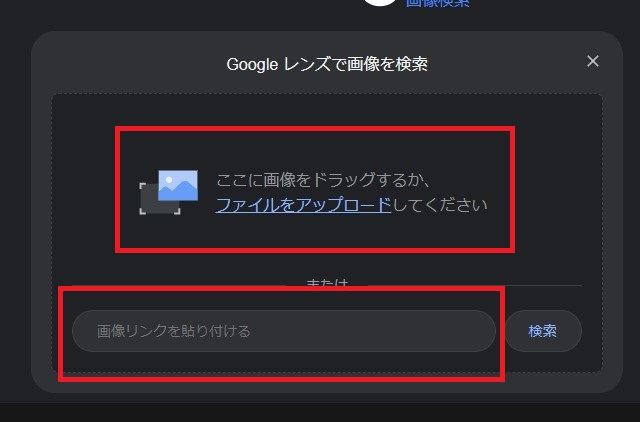
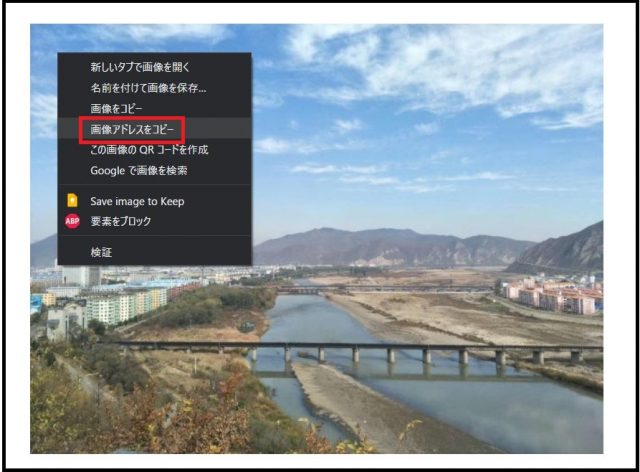
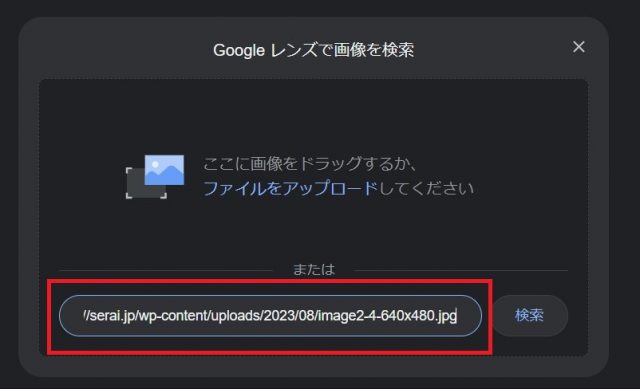
一方、画像へのリンクを貼り付ける場合は、検索している画像が含まれる Web サイトにアクセスし、画像を右クリックして画像のアドレスをコピーします。次に、画像のリンクを貼り付けて検索します。
↓
サイト内の画像から検索
サイト上で探している画像があれば、その場で画像を検索できます。
検索したい画像を右クリックし、「Google で画像を検索」を選択します。検索結果は画面右側のリストに表示されます。
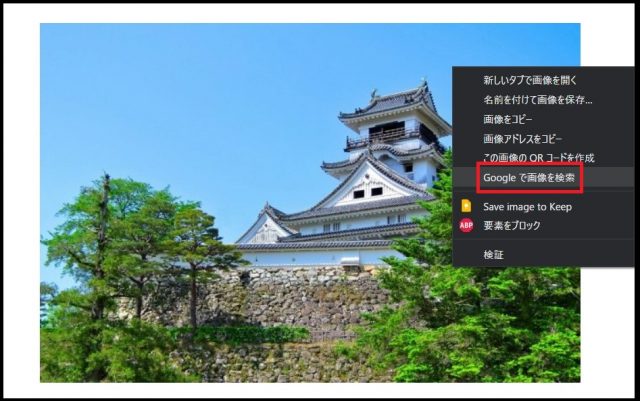
また、画面右側の検索結果には元の画像が表示されていますが、この画像をキャプチャすることで検索対象エリアを変更することができます。画像の四隅にある白線を移動させて、検索対象範囲を変更します。

↓
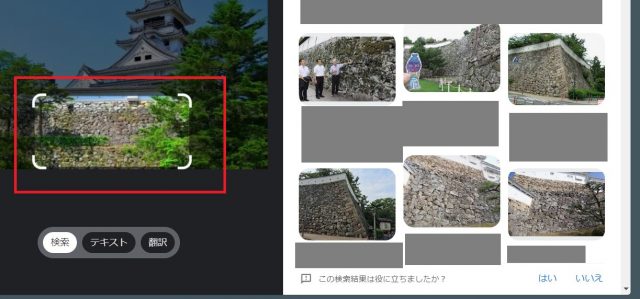
探索範囲の変化を検知し、自動的に探索を再開します。 1枚の画像内に検索したい物体が複数混在している場合、このように対象範囲を変更するだけで、一度にすべての物体を検索できるので便利です。検索対象ごとに画像を差し替える必要がありません。
例えば、複数の写真を調べる場合、1枚の画像にまとめてアップロードし、検索対象を変更することで検索がスムーズになります。
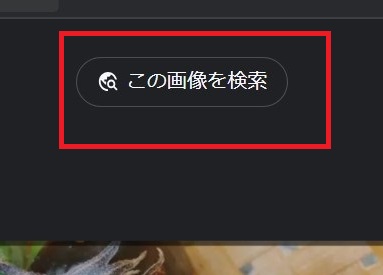
また、検索したい画像の上に「この画像を検索」があります。チェックを入れると、画像を投稿したWebサイトの情報が一覧で表示されるので、画像の内容について理解を深めたい場合に便利です。
↓

画像検索の検索結果にさらに画像が表示されます
前述の Google フォトのメイン検索画面で、キーワードを入力すると検索結果が表示されます。
検索結果内の画像をクリックすると、その画像と関連コンテンツが画面の右側に表示されます。画像の左下隅にカメラ アイコンがあり、クリックすると画像をさらに検索できます。

スマートフォンの使い方
スマートフォンでも画像検索が可能です。スマートフォンの場合は、その場で撮った写真をもとに検索するなど、利用範囲が広がりました。本稿ではAndroid上での動作を検証します。
端末内で撮影した画像や写真から検索
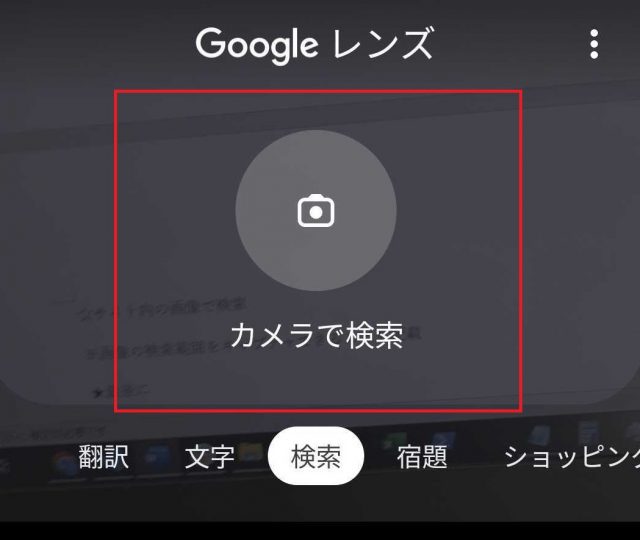
まずはGoogleレンズを起動します。端末内の画像から検索したい場合は、画面下に表示される画像をタップすると、その画像をもとに検索できます。

また、検索結果一覧の上に表示される検索対象画像の四隅に白い線が入っていますので、これを調整することでパソコンと同じように検索対象範囲を変更することができます。
その場で撮影した写真を検索する場合は、カメラアイコンをタップして撮影画面に切り替え、シャッターボタンをタップして撮影すると検索が開始されます。
サイト内の画像から検索
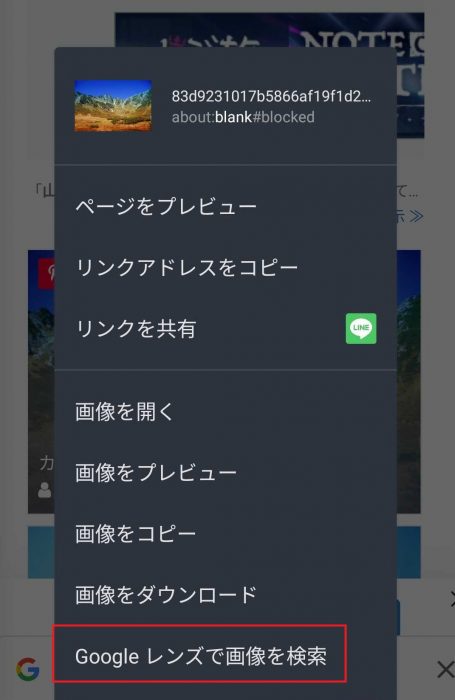
Web サイトで検索している画像を見つけたら、コンピューターの場合と同じように、画像を長押しします。すると「Googleレンズを使用して画像を検索」が表示されるのでこれを選択します。すると、類似画像や関連画像が表示されます。このとき、四隅の白線を調整することで探索範囲を変更することもできます。
やっと
Google の写真検索機能を使用すると、テキストでは検索できない特定の要素に関連する写真を簡単に見つけることができます。類似画像の検索もスムーズでした。画像検索範囲を調整できるのも便利です。写真を検索し、それを使って何かを見つける方法を学びましょう。
●構成・文/みたか れい(みたか れい|京都メディアライン/https://kyotomedialine.com FB)
プログラマー。中小企業のDX変革などデジタル化分野を支援します。開発の主な領域はバックエンド、フロントエンド、アプリケーションです。歴史などの人文科学にも興味があります。