
Google Earthは、世界中の場所を仮想的に探索できるツールで、美しい風景や歴史的建造物を簡単に見ることができる。アプリを使うと、地球上のあらゆる場所の航空写真や地図を表示し、3Dビューを使って地形や建物を立体的に観察できる。検索や移動、アニメーション設定、距離や面積の測定など、多くの機能を備えており、観光や教育など幅広い分野で活用されている。Google Earthを使うことで、世界中を旅行しているかのような体験をすることができる。
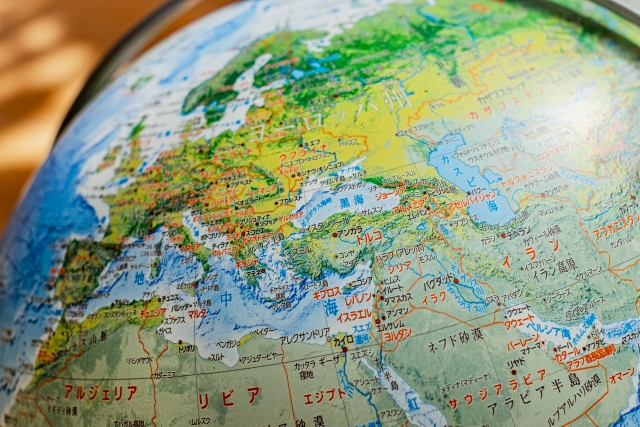
どこかへ旅行できるとすれば、一番行きたい場所はどこですか? 自然や歴史的建造物など、見どころがたくさんありますが、実際に遠い国に行くことは簡単ではありません。
しかし、Google Earthを使えば、さまざまな場所を旅行しているかのような体験ができます。Google Earthは、Googleが提供する衛星画像と地球地図を利用した地図サービスです。
このアプリを使うと、地球上のあらゆる場所の航空写真や地図を表示できます。また、3Dビューを利用して地球上の地形や建物などを立体的に観察することもできます。Google Earthは観光、教育、プログラミングなど、さまざまな分野で広く使用されています。
Google Earthについて
Google Earthの主な用途
やっと
Google Earthについて
Google Earthは、世界中の場所を仮想的に探索できるツールです。遠く離れた場所にいても、美しい自然の風景、歴史的建造物、観光名所、日常の街並みなどを簡単に探索できます。
Google Earthにはアプリもあるので、パソコンだけでなくスマートフォンやタブレットなどの端末でも利用できます。
ポイント間の距離を測定し、ある場所から別の場所に移動するスライドショーを構築することもできます。
Google Earthの主な用途
次にGoogle Earthの使い方を紹介します。Androidアプリケーションを例として操作を説明します。アプリを持っていない場合は、Google Playで「Google Earth」を検索して端末にインストールしてください。
検索
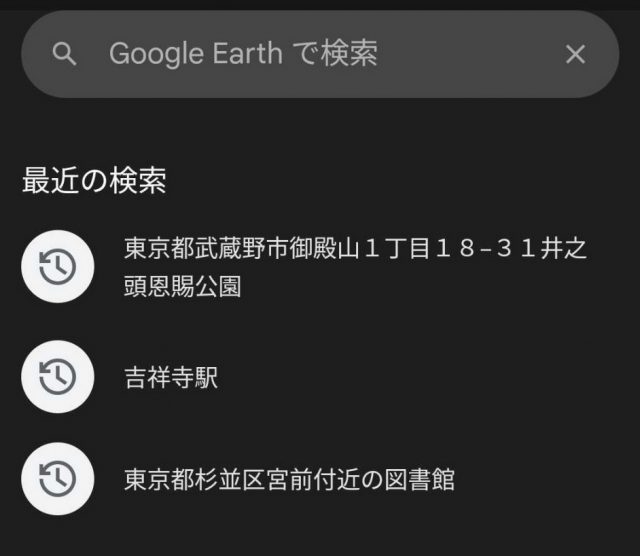
Google Earthの検索機能を使用して、特定の場所を見つけることができます。地名や住所を入力するだけでその場所に移動できます。検索欄に地名や住所を入力し、「吉祥寺駅」などと検索すると、現地の場所が表示されます。
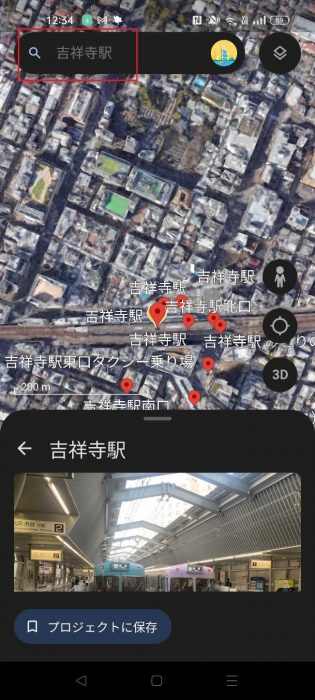
表示後、画面右下の「3D」をクリックすると、斜めに立体的に表示され、検索位置を中心に回転し始めます。コミュニティがどのようなものかを具体的に知ることができます。
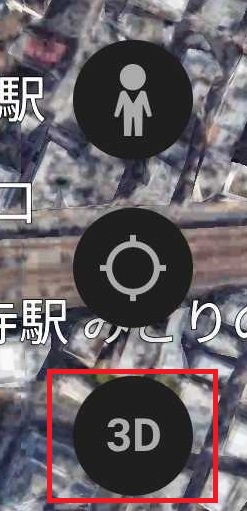
↓
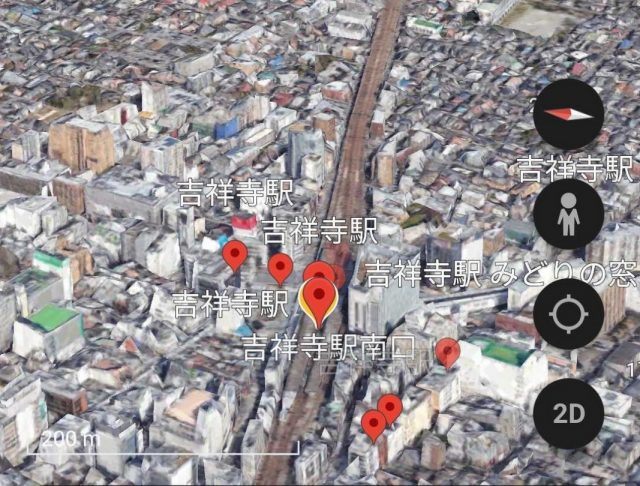
ピンアイコンをクリックして、ピンに関する情報を取得することもできます。また、検索履歴が保存されるので、スムーズに検索することができます。
移動とズーム
画面上で指をスライドさせると自由に移動できます。指をつまむ(指を近づける)か、指を広げる(指を離す)ことでも、ズームインやズームアウトができます。特定の場所をズームインしてより詳細に表示することができます。
また、ストリートビュー機能を使えば、あたかもその現場を歩いているような体験ができます。画面右下にある人型のアイコンをクリックします。
地図上に水色の線が表示され、人のアイコンを線の上にドラッグすると、地面に近づいて写真で状況を確認できるようになります。また、白い矢印が表示されている場合は、矢印をクリックして移動できます。
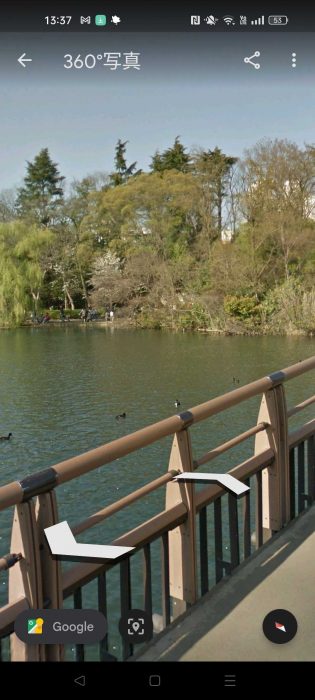
画面右上隅にある共有リンクを使用して、ストリートビューで表示している場所を他の人と共有することもできます。
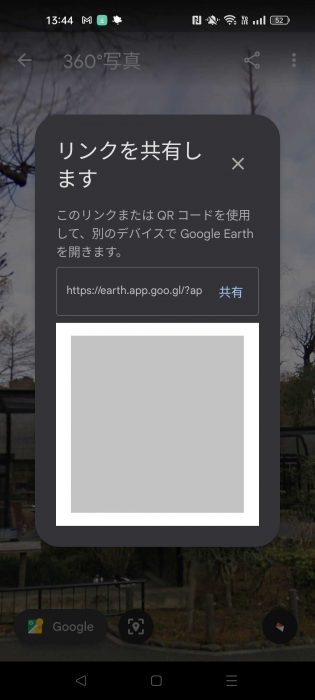
アニメーション設定
Google Earthでは、ある場所から別の場所に移動する際に、スライドショーやアニメーションが表示されます。アプリ画面を下から上にスワイプすると、「マイプロジェクト」というメニューが表示されます。その中で、スライドショーの位置情報を保存したり設定したりできます。
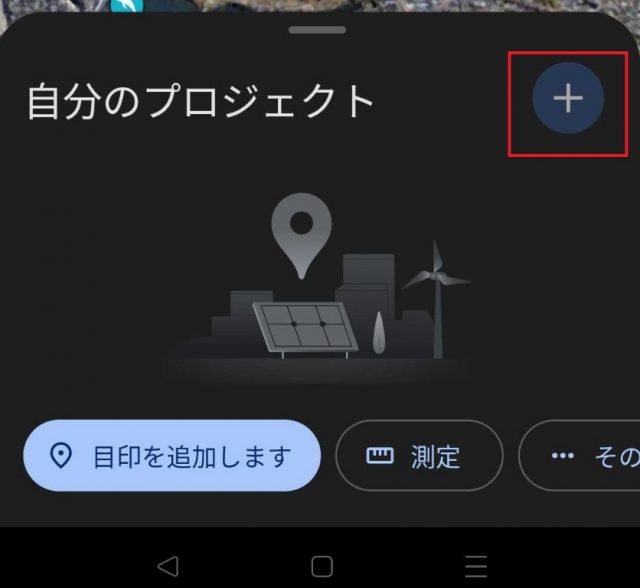
プロジェクト名を設定した後、スライドショーを設定してアニメーションを再生することができます。
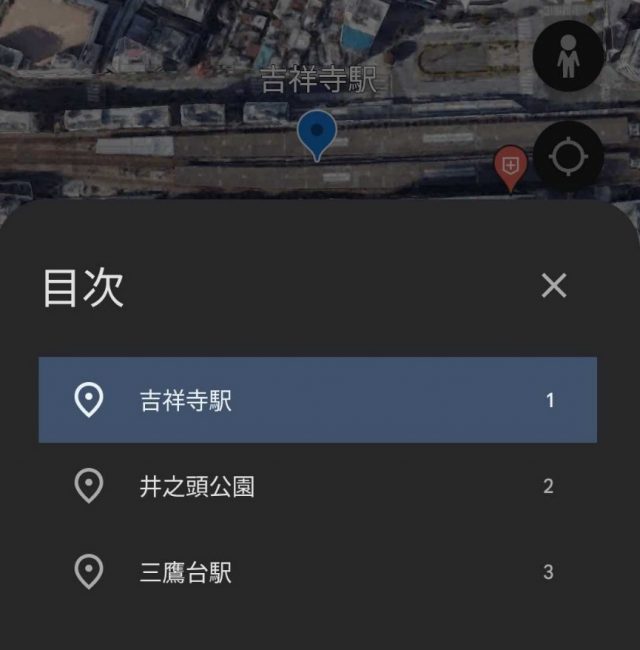
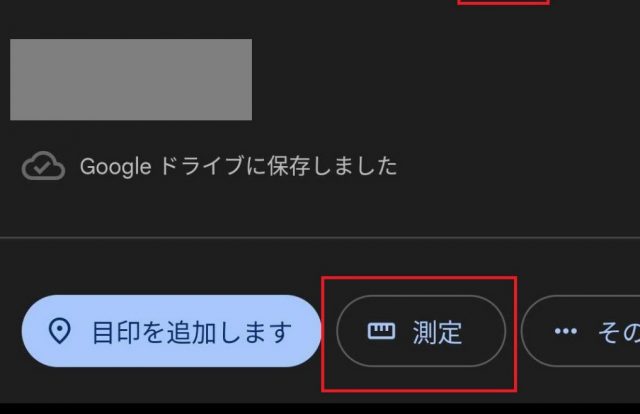
距離を測定する
Google Earthでは、地点間の距離を測定することもできます。測定は「測る」から始まり、画面にポイントを追加して距離を表示できます。
以上がGoogle Earthの主な機能や使い方です。Google Earthを通じてさまざまな場所を訪れ、スライドショーやアニメーションなどを楽しむことができます。この記事がGoogle Earthを利用する際の手助けになれば幸いです。
構成・文/みたか れい(みたか れい|京都メディアライン/https://kyotomedialine.com FB)
プログラマー DX変革などのデジタル領域で中小企業を支援します。開発の主な領域はバックエンド、フロントエンド、アプリケーションです。歴史などの人文科学にも興味がある。